AltStore 使用说明(MacOS)
一、引言
对于希望在 iOS 设备上使用源阅读 App(如通过 RSS、OPML 订阅各类资讯源)的用户,由于 App Store 审核政策限制,许多功能强大的第三方源阅读工具无法上架。AltStore 提供了一种安全、可靠的侧载方式,让用户能够安装这些未上架的应用。 本指南将详细介绍如何在 Mac(苹果芯片)上安装和配置 AltStore,然后使用它来侧载一个名为 “NetNewsWire” 的开源源阅读 App。
二、准备工作
在开始之前,请确保你已准备好以下内容:
- 一台运行 macOS 的电脑:本指南以搭载苹果芯片(M 系列)的 Mac 为例。
- 一部 iPhone 或 iPad:运行 iOS 12.2 或更高版本。
- 一个苹果开发者账号:
- 免费账号:可以使用,但是每 7 天需要重新签名一次应用。
- 付费开发者账号 ($99 / 年):推荐,签名后的应用有效期为一年,且无需频繁连接电脑。
- 网络连接:确保你的 Mac 和 iOS 设备连接到同一个 Wi-Fi 网络。
- 数据线:用于首次将 iOS 设备连接到 Mac 进行配对。
自签名的步骤
一、安装AltServer
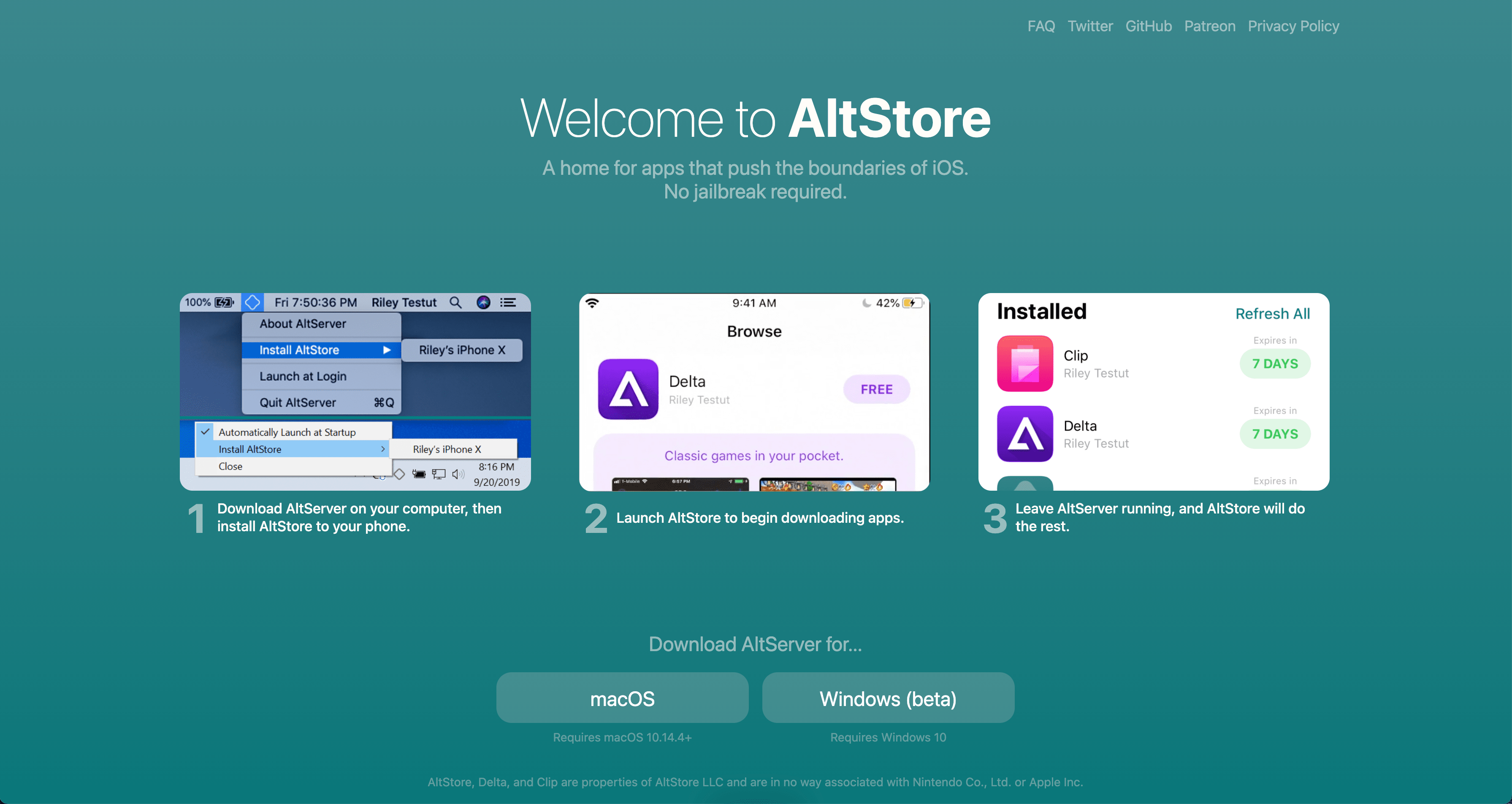
- 进入 Altstore官网 首页,在下方找到下载按钮,下载并保存到电脑。若在Mac上操作,下载macOS版;Windows上使用则下载Windows(Beta)版(要求:macOS 10.14.4+ / Windows 10)。
- 官网相关界面截图参考:
- 官网相关界面截图参考:
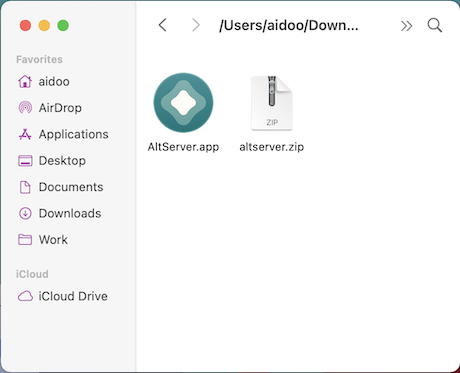
- 把下载好的软件压缩包解压,将AltServer.app拷贝到长期保存的路径,或/Applications目录下。
- 文件路径示例截图:
- 文件路径示例截图:
二、运行AltServer
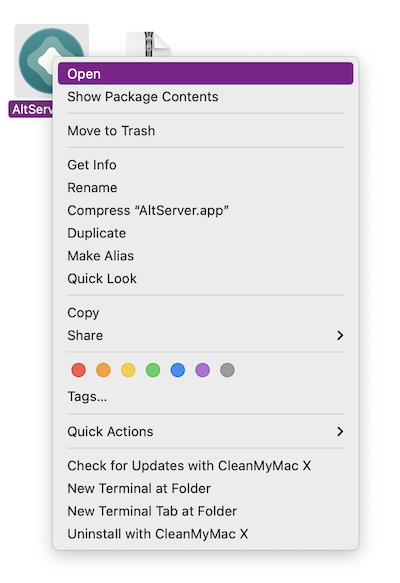
- 在macOS Bigsur上运行AltServer.app,系统默认禁止非App Store下载的软件运行,需右键点击软件,选择“打开”(Open)。
- 右键菜单截图:
- 右键菜单截图:
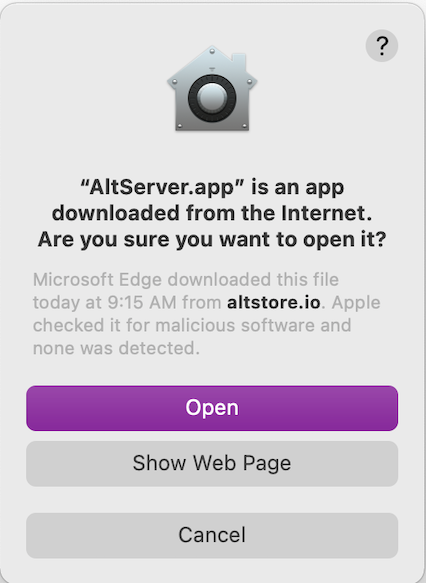
- 弹出提示“AltServer.app是从互联网下载的应用,是否确定打开?”,点击“Open”即可(Apple已检测无恶意软件)。
- 安全提示截图:
- 安全提示截图:
三、安装AltStore到手机
- 绕过系统限制后,点击系统右上菜单栏中的altserver图标,选择“Install AltStore”,并选择已连接电脑的手机。
- 菜单栏操作截图:
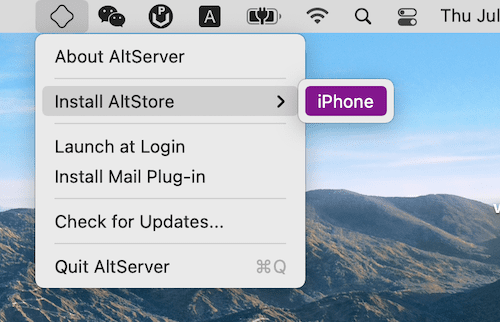
- 菜单栏操作截图:
- 此时AltServer会要求输入Apple Id与密码,建议使用专门用于玩游戏的Id(密码仅用于Apple认证,不会被保存)。
- 账号密码输入截图:
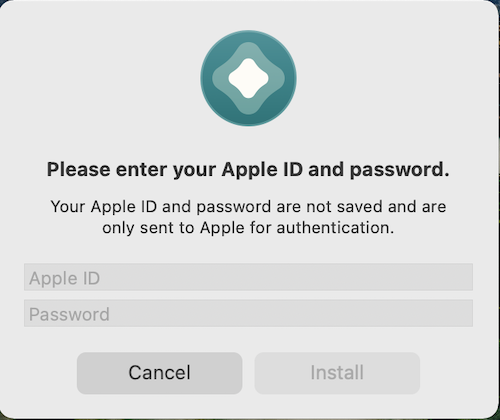
- 账号密码输入截图:
- 若为刚安装的AltServer,会提示安装邮件插件(用于接收验证码、证书验证等),点击“Install Plug-in”。
- 邮件插件安装提示截图:
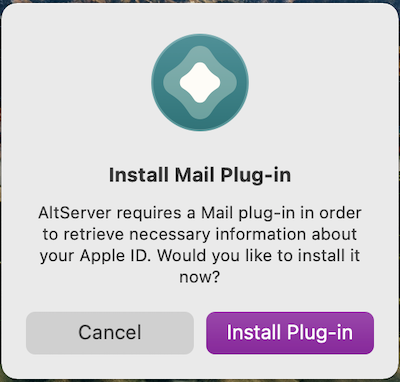
- 邮件插件安装提示截图:
- 安装插件需管理员权限,输入操作系统登陆密码后完成安装,之后重新执行步骤1-2安装AltStore到手机。
- 管理员密码输入截图:
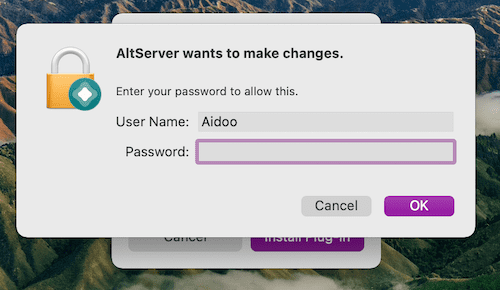
- 管理员密码输入截图:
四、启用邮件通讯插件
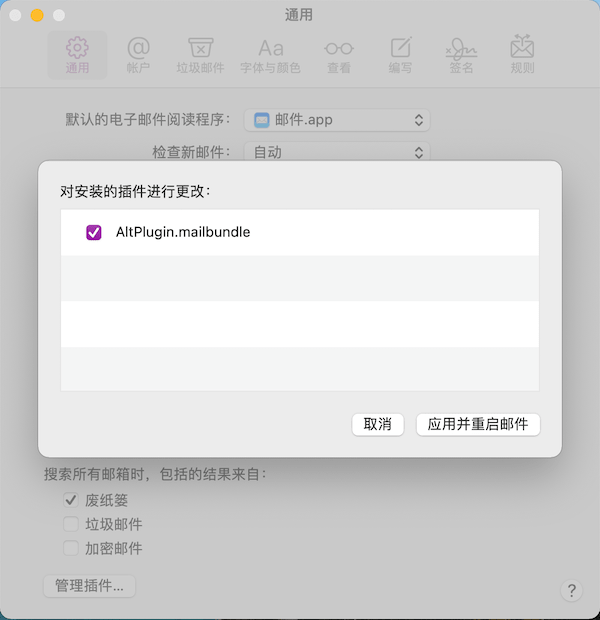
- 若输入Apple Id与密码后出现“Installation Failed:Could not connect to Mail plug-in”错误,需按以下步骤操作:
- 启动“邮件”(Mail)软件,选择“偏好设置”(快捷键:Command+,)。
- 邮件软件操作截图:
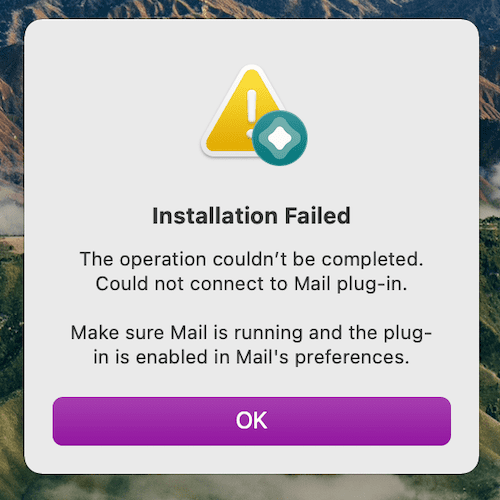
- 邮件软件操作截图:
- 切换到“通用”标签,点击“管理插件”。
- 通用标签截图:
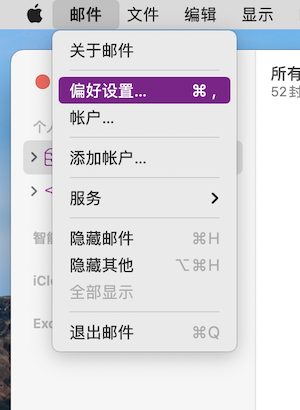
- 通用标签截图:
- 在弹出窗口中勾选“AltPlugin.mailbundle”,点击“应用并重启邮件”。
- 插件管理截图:
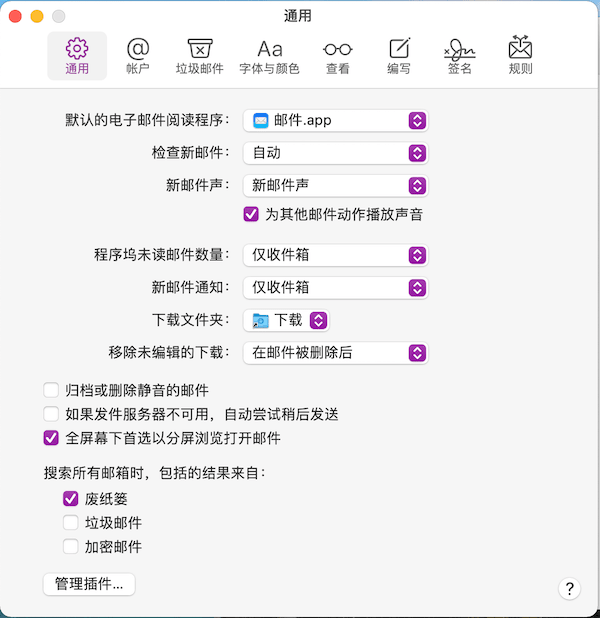
- 插件管理截图:
- 启动“邮件”(Mail)软件,选择“偏好设置”(快捷键:Command+,)。
- 保持“邮件”运行状态,返回第三步重新安装AltStore到手机。
五、安装软件
- AltStore安装到手机后,点击图标可能弹出“不受信任的开发者”提示,需进行以下设置:
- 打开手机“设置”→“通用”→拉到最下方“设备管理”。
- 手机设置路径截图:
- 手机设置路径截图:
- 找到对应签名(如“iPhone Developer: CHVZ4H3PWH”),点击“信任”,再次确认“信任”即可。
- 信任设置截图:

- 信任设置截图:
- 打开手机“设置”→“通用”→拉到最下方“设备管理”。
- 保持电脑端“AltServer”与“Mail”处于运行状态,返回手机桌面运行AltStore。
- 首次进入或首次安装应用时,需输入安装AltStore时使用的Apple ID登陆(凭据将安全存储在设备钥匙串中,仅用于Apple认证)。
- AltStore登陆界面截图:

- AltStore登陆界面截图:
- 登陆后可在AltStore中直接安装列出的应用。
- 注意:免费开发帐户最多可创建10个证书,因此免费签名安装的应用最多为9个(除去AltStore本身)。
六、Sideload 应用(安装自定义IPA)
- 前提条件:电脑端运行“AltServer”与“邮件”,且手机与电脑处于同一网络环境。
- 从网站下载ipa
- 安装IPA文件:
- 在下载列表中找到IPA文件,进入文件预览,点击右下角“发送”→“其他应用”。
- 在应用列表中选择“AltStore”,等待安装完成(可在AltStore的“My Apps”中查看)。
七、有效期刷新
- 自签名应用有效期为7天,需在过期前刷新证书。
- 操作步骤:
- 电脑端运行“AltServer”与“邮件”,手机与电脑保持同一网络。
- 打开手机AltStore,进入“My Apps”,找到需刷新的应用,点击右侧时间按钮,等待刷新完成。
- 有效期刷新截图:
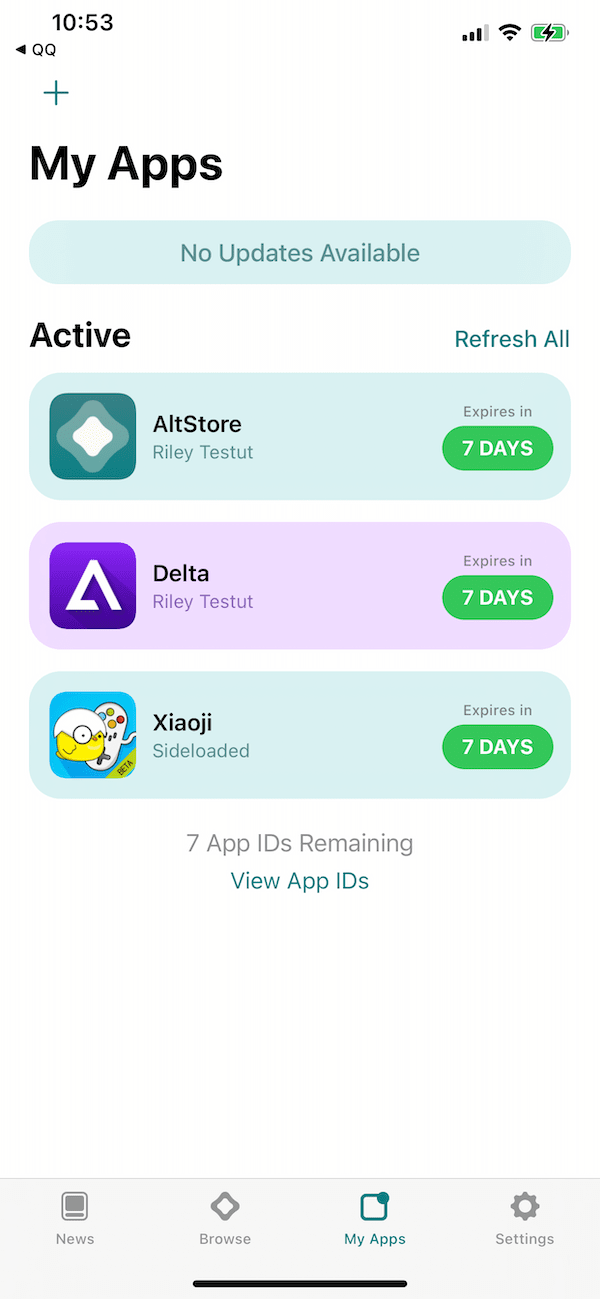
- 有效期刷新截图:
补充说明
- AltStore、Delta、Clip均为Itstor LLC所有,与Nintendo、Apple无关联。
- 若需查看已使用的App ID,可在AltStore→“My Apps”→“View App IDs”中查看,剩余可用数量会显示(如“7 App IDs Remaining”)。
- 刷新操作可批量执行,点击“My Apps”页面的“Refresh All”即可刷新所有应用的有效期。